Configuration de Windows
Améliorer les performances
Désactiver Virtualization-Based Security (VBS)
Win+I > Confidentialité et sécurité > Sécurité Windows :
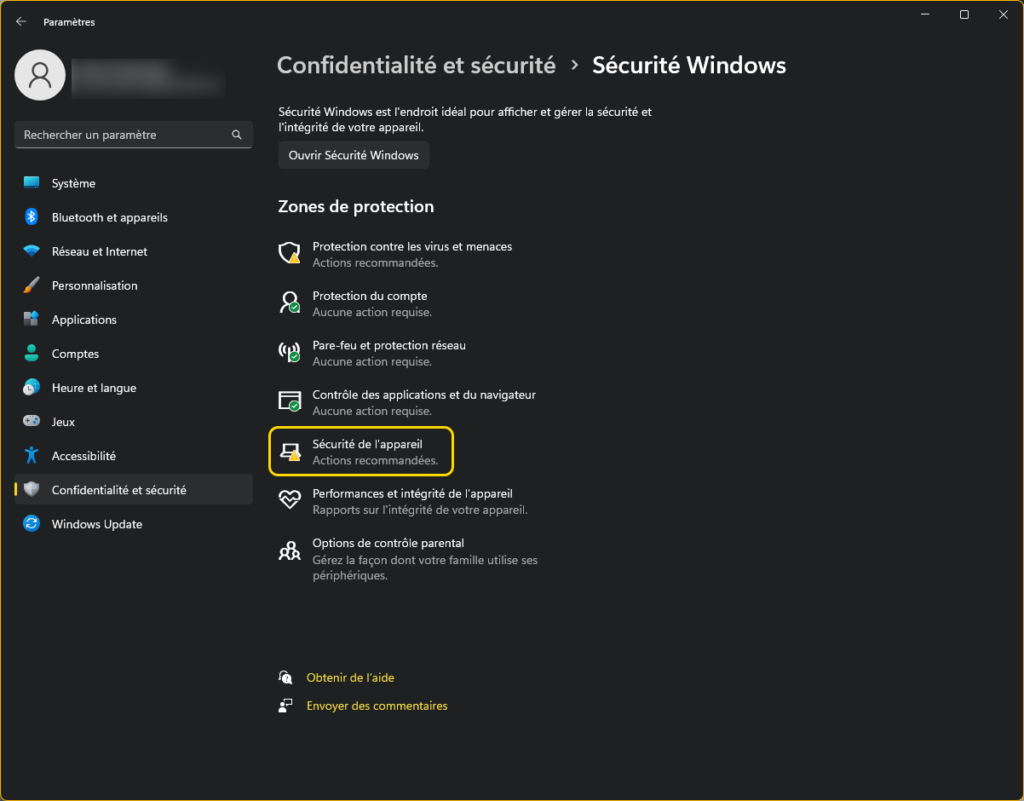
Sécurité de l’appareil :
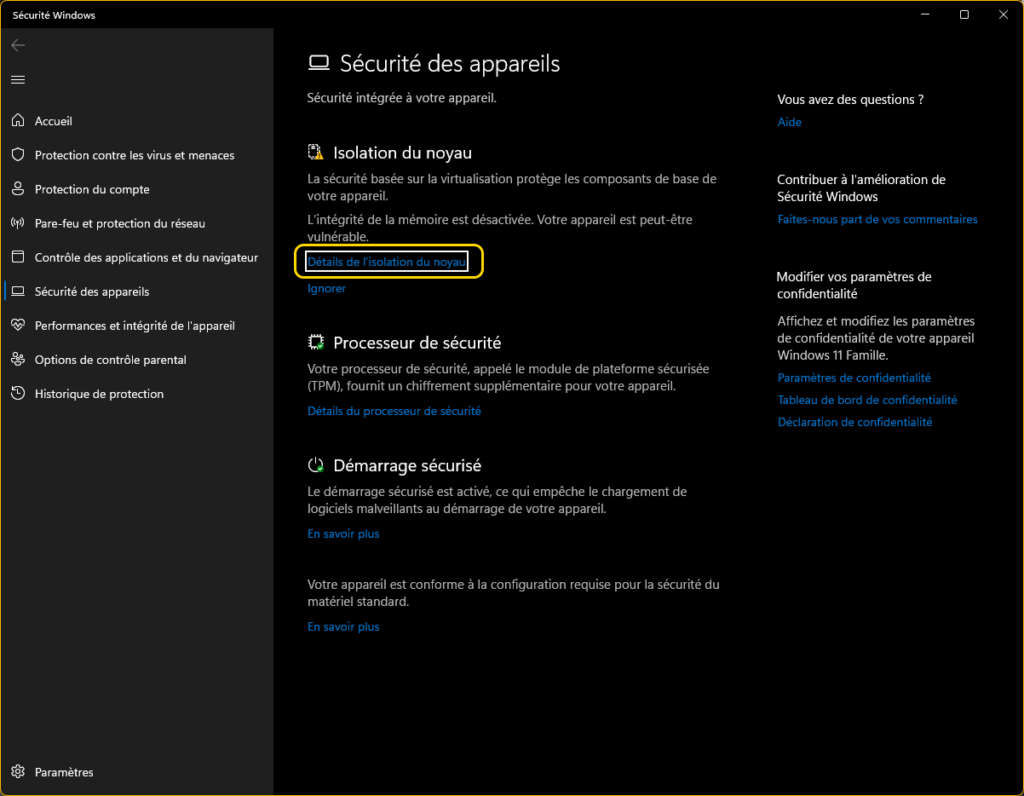
Détails de l’isolation du noyau :
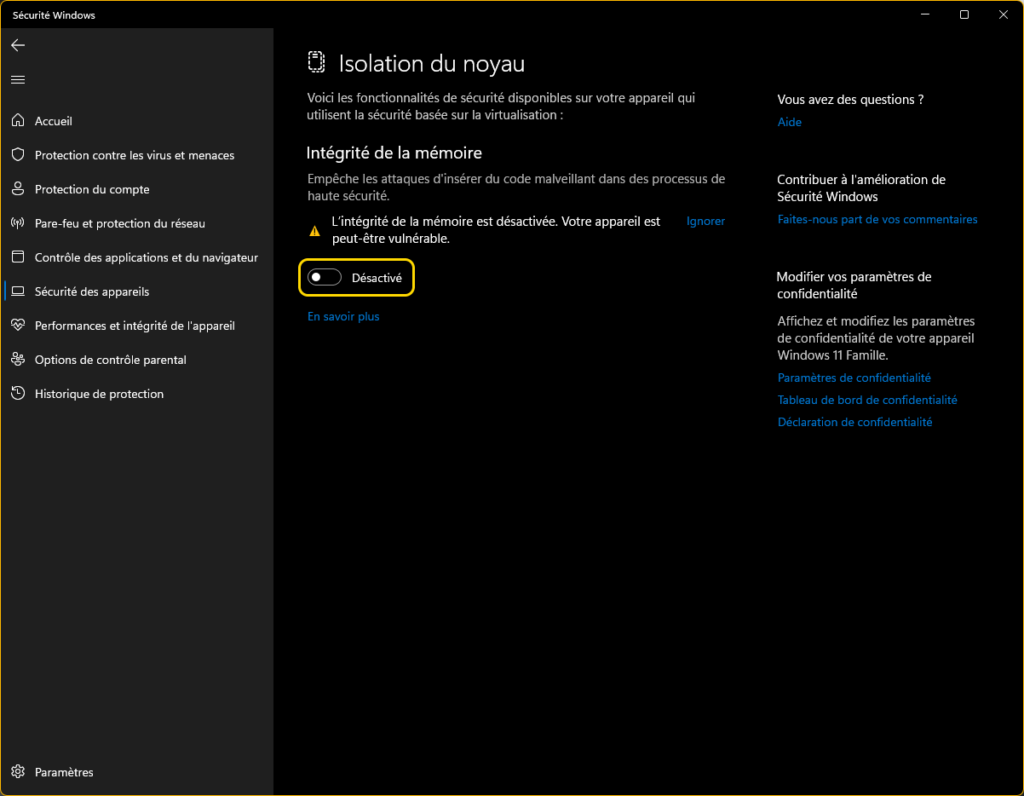
Vérifier que le bouton est en position Désactivé.
Ensuite, taper la commande suivante dans une fenêtre de ligne de commande (Win+R > cmd, avec droits administrateur) : bcdedit /set hypervisorlaunchtype off
Le résultat doit être : L’opération a réussi.
Mettre à jour son système et ses applications
- Vérifier les mises à jour système
- Vérifier les mises à jour du Microsoft Store, en particulier les Services de jeu
- Vérifier la version du pilote graphique
Désactiver les applications en arrière-plan
Désactiver toutes les applications qui tournent en arrière-plan et qui ne sont pas utiles pour la simulation :
- EPIC Games
- Synology Drive
Suppression du cache de nuanceur (shader) DirectX
- Taper
Disk Cleanupdans la barre de recherche et exécuter Nettoyage de disque - Choisir le lecteur à nettoyer, celui sur lequel est installé le simulateur (chez moi, c’est le S):
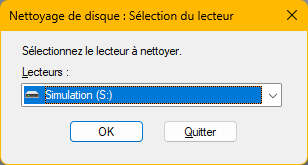 |
- Sélectionner la case Cache de nuanceur DirectX
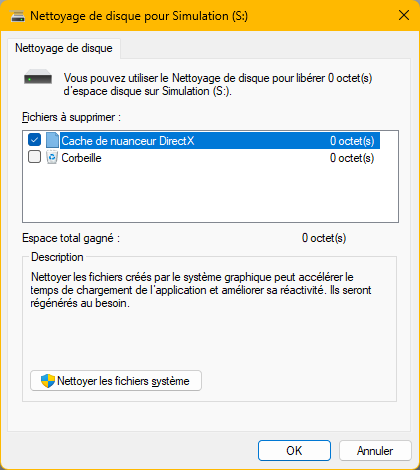 |
Et cliquer sur OK
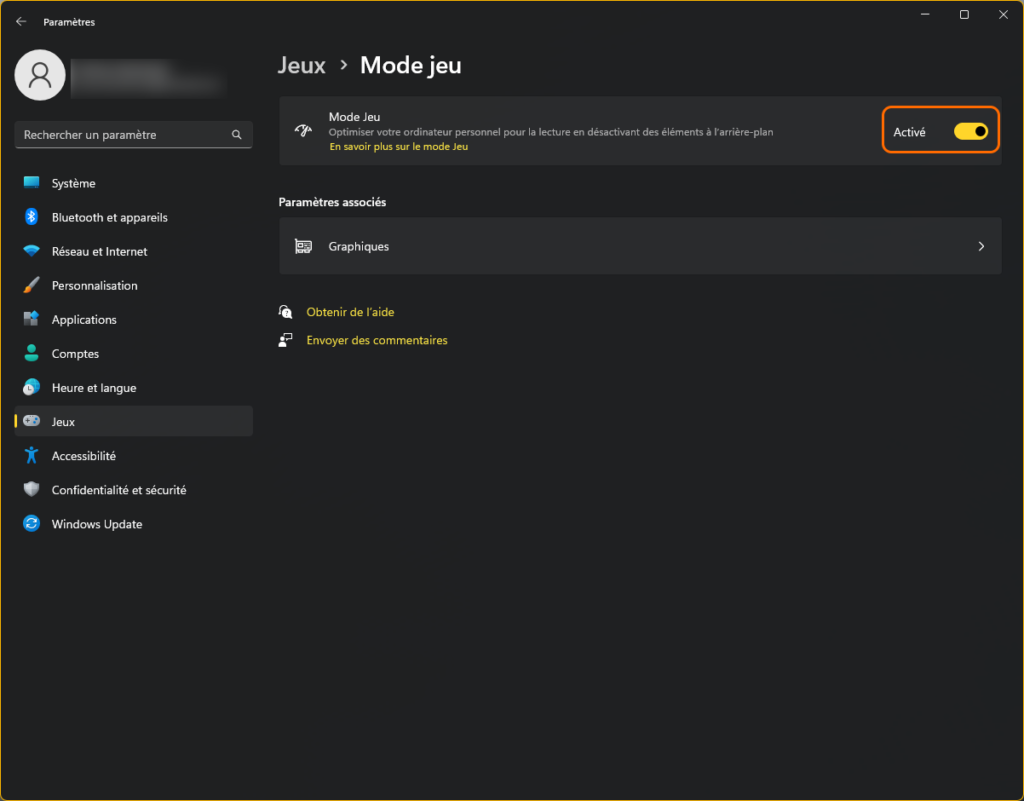
Utilisation du Mode jeu
Il est souvent recommandé de désactiver le Mode jeu, mais j’ai décidé de l’activer, car il a justement été conçu pour prioriser le jeu par rapport aux autres applications en arrière-plan :
Win+I > Jeux > Mode jeu :
Gestion de l'alimentation
Panneau de configuration > Système et sécurité > Options d’alimentation :
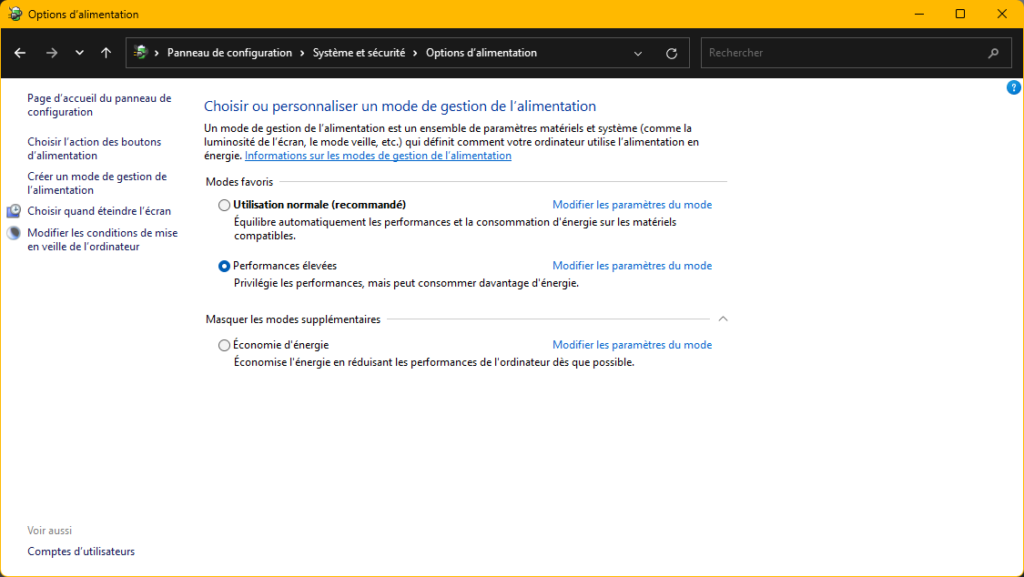
Sélectionner Performances élevées.
Vérifier également que l’ordinateur ne soit pas autorisé à éteindre les périphériques USB pour économiser de l’énergie :
Panneau de configuration > Gestionnaire de périphériques > Contrôleurs de bus USB :
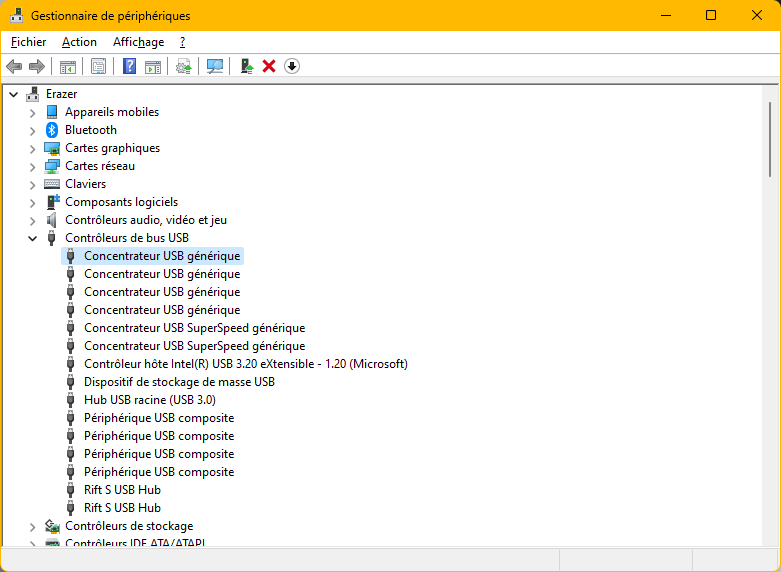
Pour chacune des entrées, vérifier que la case à cocher correspondante soit bien décochée (si existante):
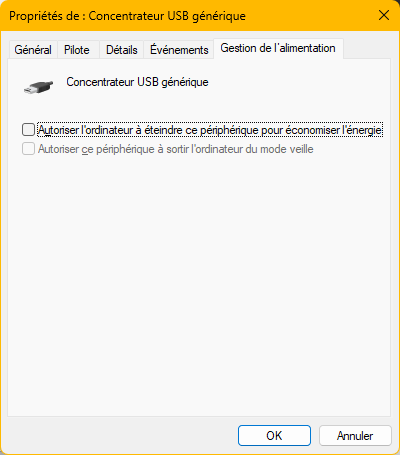 |
Faire de même avec toutes les entrées de la rubrique Périphériques d’interface utilisateur.
Désactiver les captures
Win+I > Jeux > Captures :
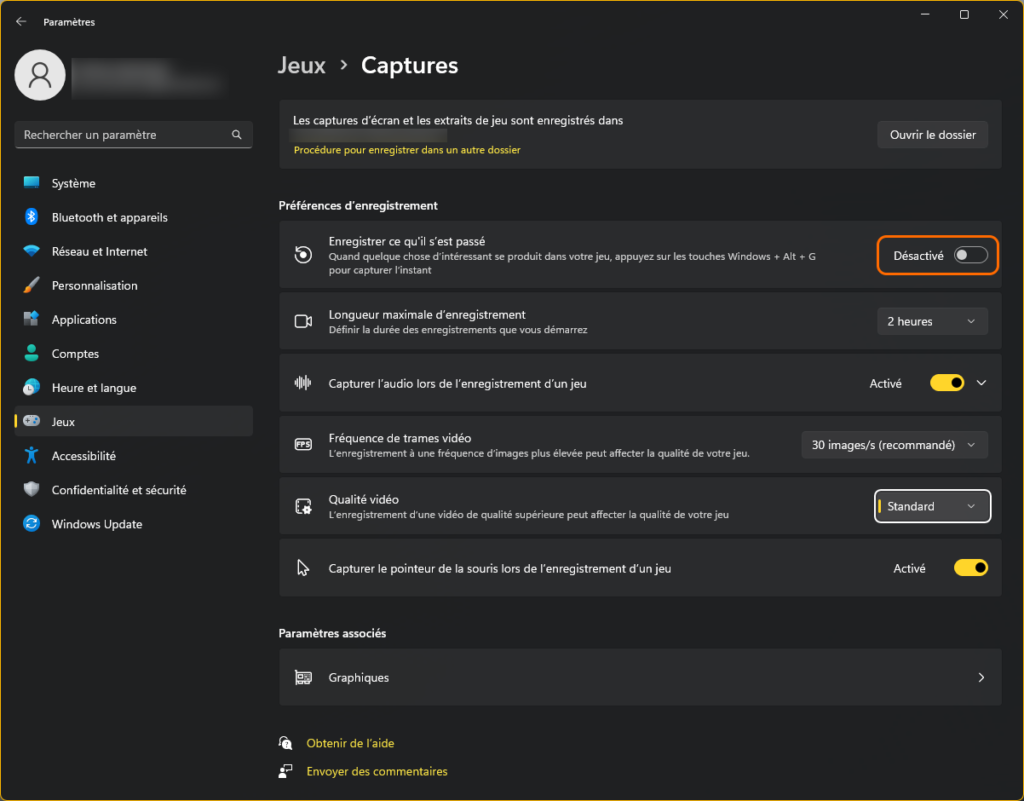
Vérifier que le bouton Enregistrer ce qu’il s’est passé soit bien en position Désactivé.
Désactiver Network Diagnostic Usage (NDU)
- Ouvrir l’Éditeur de Registre
- Naviguer jusqu’à
HKEY_LOCAL_MACHINE\SYSTEM\CurrentControlSet\Services\Ndu - Modifier la valeur de Start de 2 à 4:
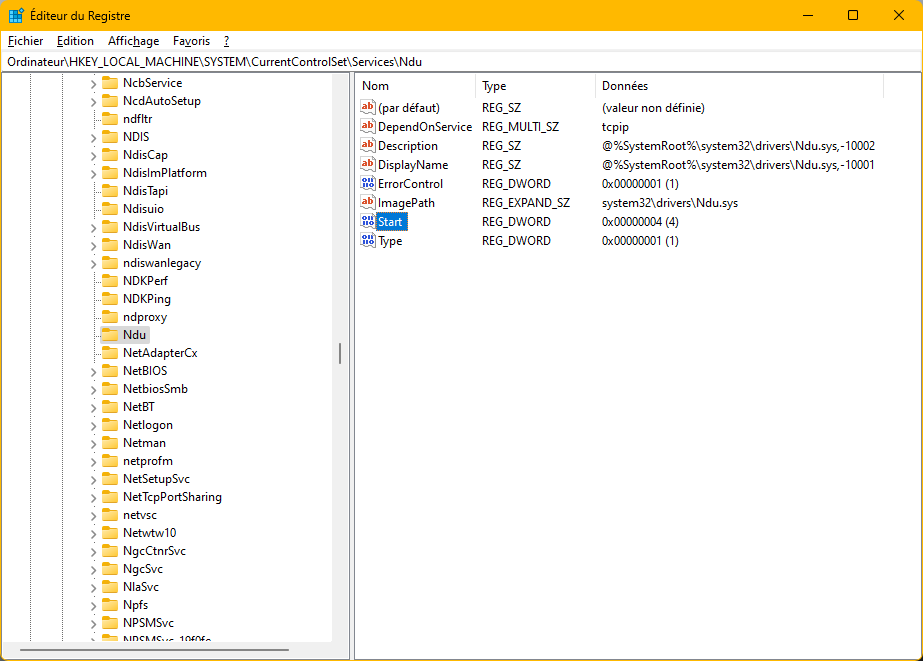
Redémarrer Windows.
Désactiver le Compteur d'événements de haute précision
- Aller dans la Panneau de configuration et ouvrir le Gestionnaire de périphériques
- Sous Périphériques système, trouver Compteur d’événement de haute précision et le désactiver
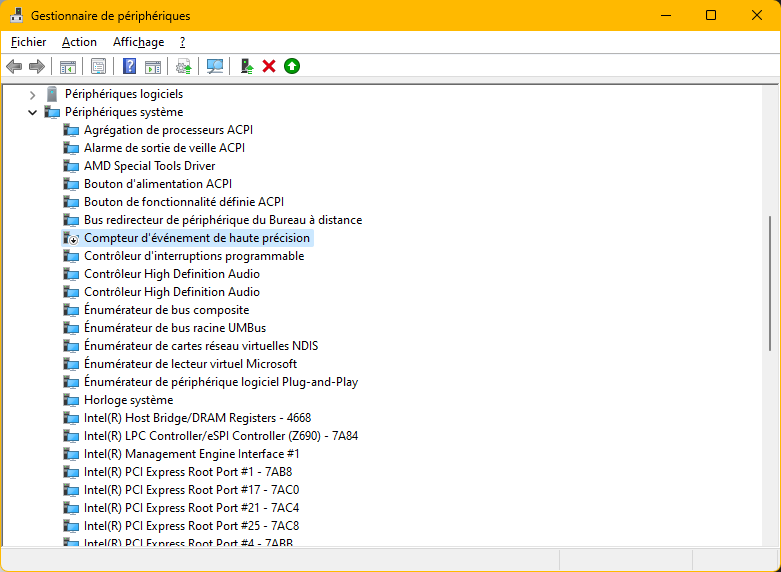
Paramètres régionaux
Étant donné que je suis sur un système en français, il est recommandé de configurer les paramètres régionaux en UTF-8 :
Win+I > Heure et langue > Langue et région :
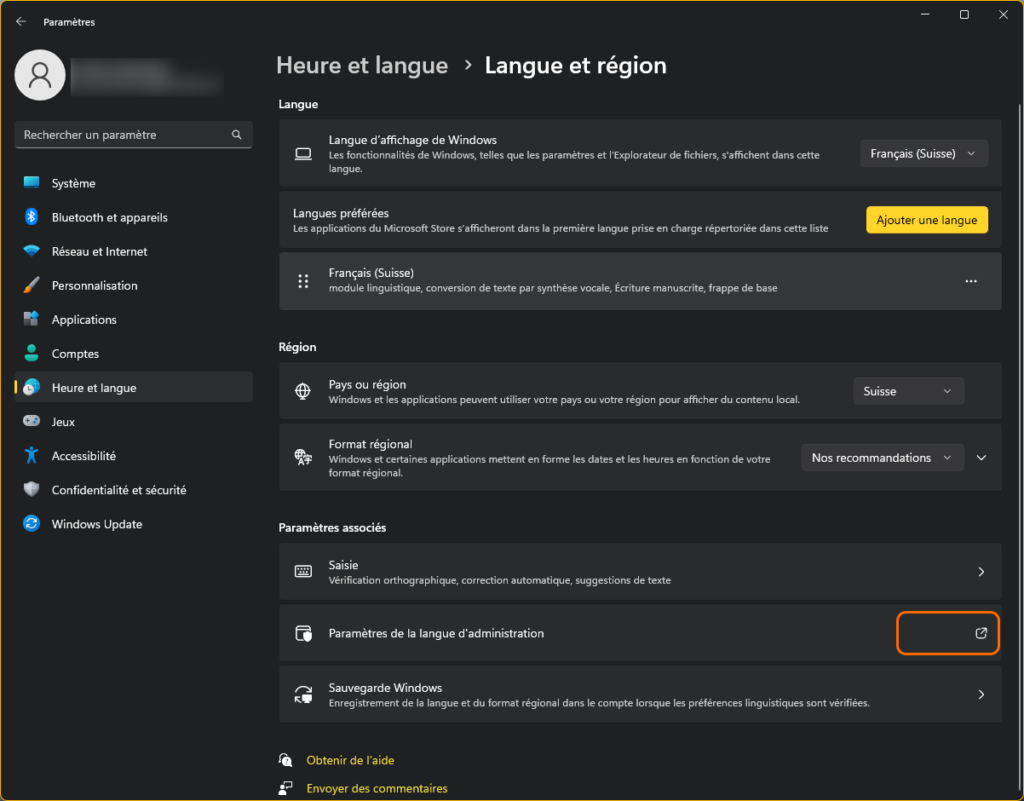
Cliquer sur Paramètres de la langue d’administration :
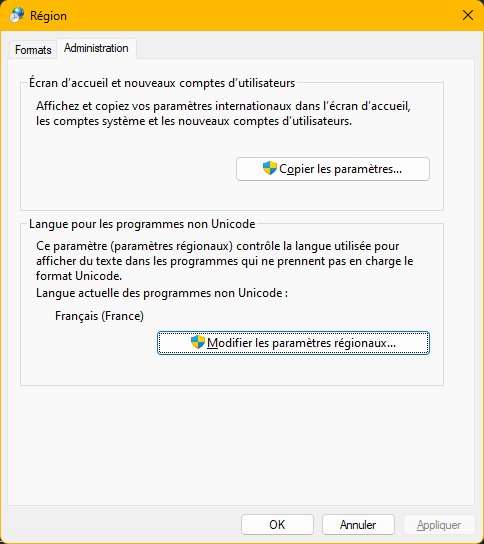 |
Cliquer sur Modifier les paramètres régionaux… :
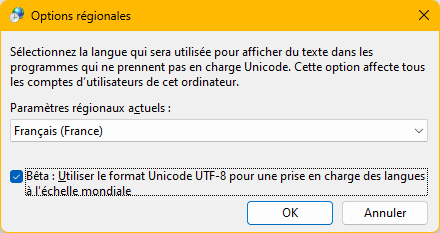 |
Cocher la case Bêta : Utiliser le format Unicode UTF-8…
Redémarrer Windows.
Exclusions Microsoft Defender
Win+I > Confidentialité et sécurité > Sécurité Windows :
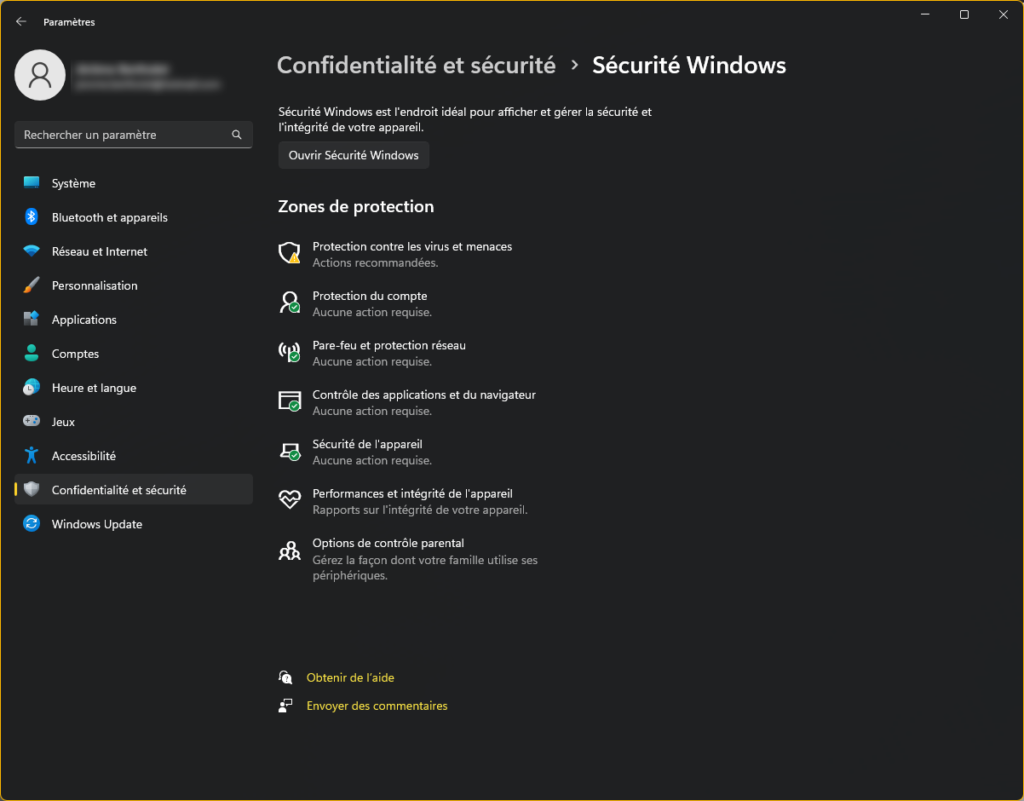
Cliquer sur Protection contre les virus et menaces :
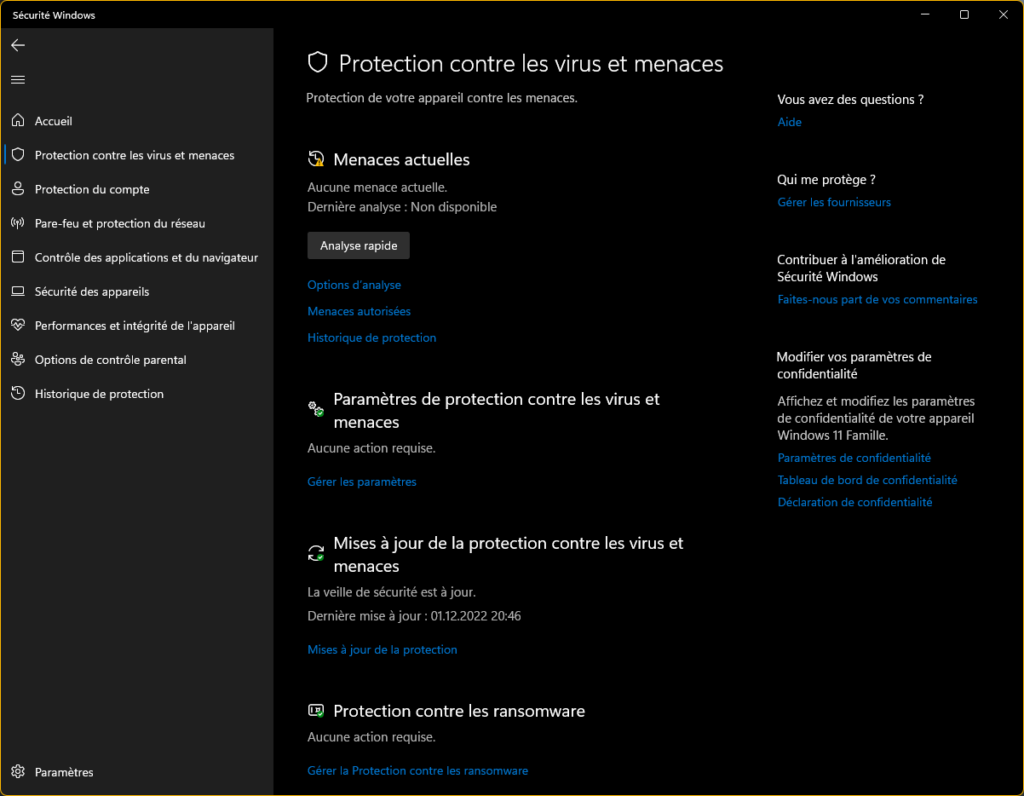
Sous Paramètres de protection contre les virus et menaces, cliquer sur Gérer les paramètres :
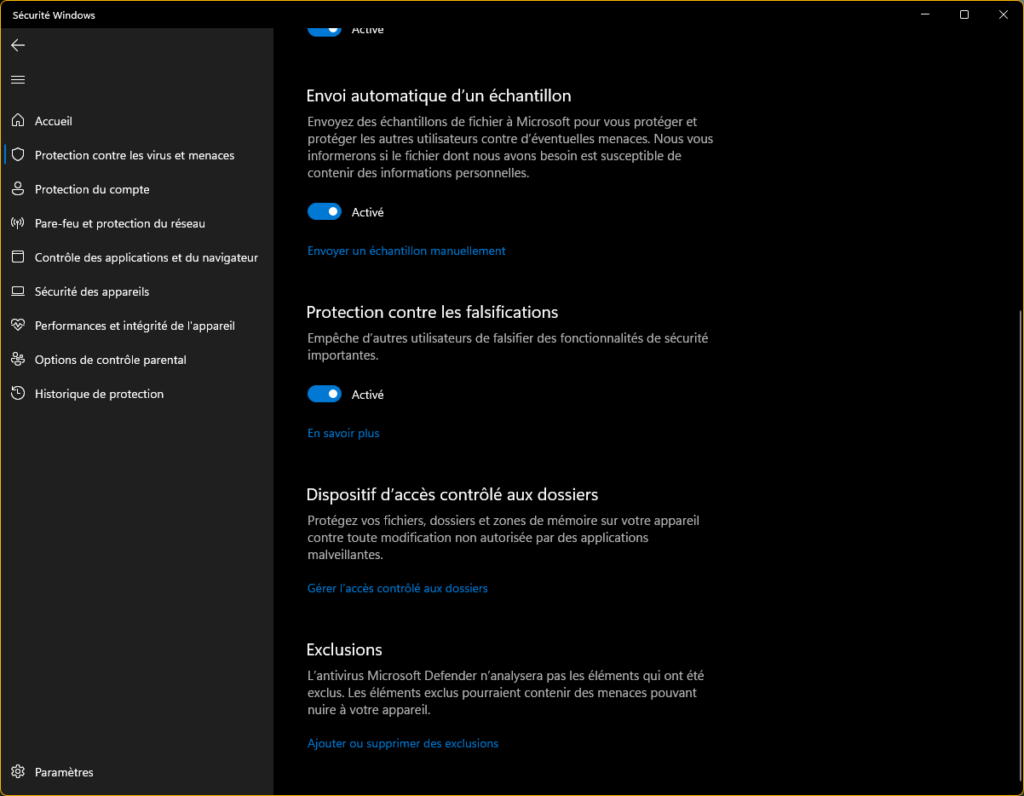
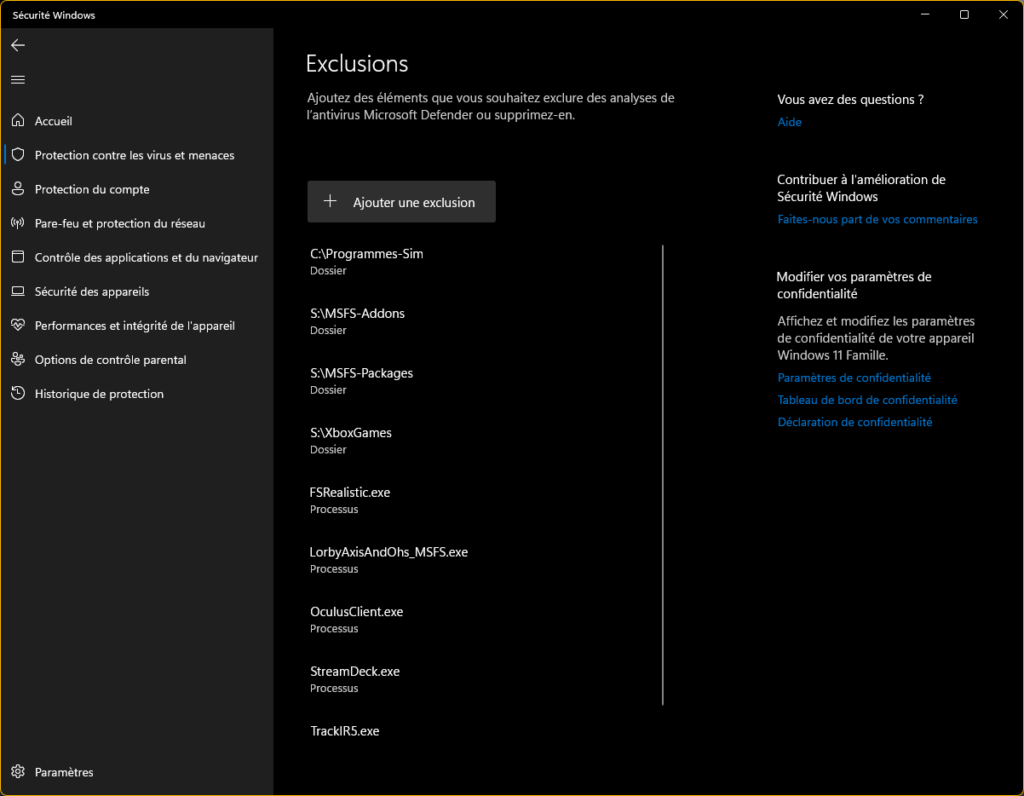
Tout en bas de la page, sous Exclusions, cliquer sur Ajouter ou supprimer des exclusions et ajouter les dossiers et processus qui sont utilisés avec MSFS. Mon exemple ci-dessous :
Références
Je me suis basé sur le site suivant pour la configuration de Windows, car c'est une source officielle :
- Support officiel : All versions – How to improve the performance