Stream Deck et AAO
Contrôleur à boutons programmables et gestion des contrôleurs par appareil
Configuration du Stream Deck 15 touches et d'AAO (AxisAndOhs) pour MSFS 2024. Cette page complète Configuration des contrôles, qui traite du HOTAS, du palonnier et du MIAP.
Principe d'utilisation
Philosophie
Les éléments du cockpit se manipulent à la souris. Le Stream Deck ne sert que dans trois cas :
- les commandes difficiles à atteindre à la souris (levier ou tirette peu accessible) ;
- les phases de vol délicates (décollage, atterrissage), où la souris est peu pratique ;
- les éléments qui sont réellement des boutons ou des interrupteurs dans le cockpit.
Ce qui n'est pas sur le Stream Deck
Volets et aérofreins sont sur des boutons du TWCS, de même que la postcombustion. Le Stream Deck ne les duplique pas. Voir Boutons du TWCS.
Choix de la solution
Sans plugin, le Stream Deck envoie des raccourcis clavier (action Hotkey du groupe System). Cela convient pour débuter, mais :
- les actions dépendent de l'affectation des touches dans MSFS, donc des profils utilisés, ce qui devient difficile à gérer ;
- l'interaction ne va que dans le sens Stream Deck → MSFS : aucune donnée du simulateur ne revient sur les touches.
Un plugin résout ces deux points.
| Solution | Type | Principe | Statut dans cette configuration |
|---|---|---|---|
| AAO + plugin Stream Deck | Payant | Communication bidirectionnelle via la Web API d'AAO ; évènements et variables non documentés accessibles | Retenue : AAO gère déjà le HOTAS et le MIAP |
| Flight Tracker | Gratuit | SimConnect, avec module WASM MobiFlight optionnel | Alternative ; maintenance et compatibilité MSFS 2024 à vérifier |
| PilotsDeck | Gratuit | Plugin tiers, souvent combiné à FSUIPC7 et MobiFlight WASM | Alternative répandue |
| FlightDeck | Payant | Profils d'appareils et icônes prêts à l'emploi | Alternative ; disponibilité pour MSFS 2024 non vérifiée |
Documentation Flight Tracker
AAO (AxisAndOhs)
Site officiel : https://www.axisandohs.com/
AAO est une application externe qui remplace la logique des contrôleurs (manches, joysticks, panneaux) de MSFS et gère les profils individuellement et automatiquement pour chaque avion. Il est livré avec une Web API, et le plugin Stream Deck permet une communication bidirectionnelle : envoyer des évènements pour activer des systèmes ou des boutons, mais aussi lire des variables du simulateur et les afficher sur les touches.
Version MSFS 2024
AAO existe en version dédiée à MSFS 2024, avec son propre dossier et son propre exécutable. Les profils et scripts écrits pour MSFS 2020 ne fonctionnent pas forcément tels quels, car certains appareils se comportent différemment en 2024.
Installation
Application Stream Deck
Installer le logiciel Stream Deck, téléchargeable sur le site : https://www.elgato.com/fr/downloads
AAO
Télécharger AAO sur la page Downloads – AXIS AND OHS et installer la version MSFS 2024. Une version de démonstration permet de vérifier que le matériel est reconnu, mais elle n'offre pas toutes les fonctionnalités.
Plugin AAO pour Stream Deck
Deux sources possibles :
- le Marketplace de l'application Stream Deck (plugin « AxisAndOhs Integration ») ;
- la page de téléchargement d'AAO.
Versions
Maintenir AAO et le plugin à jour : un plugin ancien est l'une des causes les plus fréquentes de touches qui affichent un « ? » ou ne réagissent pas.
Plugin Flight Tracker (optionnel)
Dans l'application Stream Deck, ouvrir le Marketplace, rechercher Flight, puis installer le plugin. Une icône Flight Tracker Stream Deck apparaît ensuite dans la barre des tâches.
Il peut aussi s'installer depuis les versions publiées sur le dépôt GitHub : https://github.com/nguyenquyhy/Flight-Tracker-StreamDeck
Pack d'icônes
Un pack d'icônes est utile pour débuter : Icon Pack for Elgato StreamDeck
Configuration
AAO
- Menu Connection : activer l'option Connect automatically.
- Lancer AAO en tant qu'Administrateur.
- Vérifier que le plugin Stream Deck apparaît dans la fenêtre « Change Web API address » d'AAO.
Web API
AAO offre une API basée sur la technologie web, qui permet d'accéder au simulateur depuis toute application capable d'envoyer et de recevoir des requêtes HTTP. L'API est en fait un mini serveur web. Avec une simple structure JSON ou des paramètres de requête spéciaux, il est possible de déclencher des évènements, ainsi que de lire et d'écrire des variables du simulateur.
Attention
Pour que la Web API fonctionne, AAO doit être exécuté en tant qu'Administrateur.
Profils AAO
Un profil AAO par famille d'appareils, plus des surcharges par appareil quand c'est nécessaire (versions tierces, LVars spécifiques). AAO sélectionne automatiquement le profil du HOTAS, du palonnier et du MIAP selon l'appareil chargé.
| Profil AAO | Famille | Appareils |
|---|---|---|
GA-Legere |
1 | Cessna 152, Cessna 172, DR400, Shark 600, CH 701, Bü 131, Bf 108, Blackwing |
GA-Perf |
2 | SR22, RV-14, CAP 10 |
Turbo-STOL |
3 | PC-6, P-750, PC-12, PC-21, Twin Otter, King Air |
Mil-Ancien |
4 | Spitfire, P-51, T-6, A-1, Morane D-3801, Vampire, Hunter |
Mil-Actuel |
5 | Hawk, F/A-18, F-35, F-5 |
Civil-Jet |
6 | A320, A380, PC-24 |
Méthode
Construire d'abord GA-Legere, la plus utilisée, puis la dupliquer pour les autres familles en ne modifiant que les différences.
Éviter les doublons
Un bouton ne doit être assigné qu'à un seul endroit. Dans MSFS, désactiver toute assignation de bouton qu'AAO reprend.
Application Stream Deck
Sélectionner d'abord les actions à afficher dans le menu de droite :
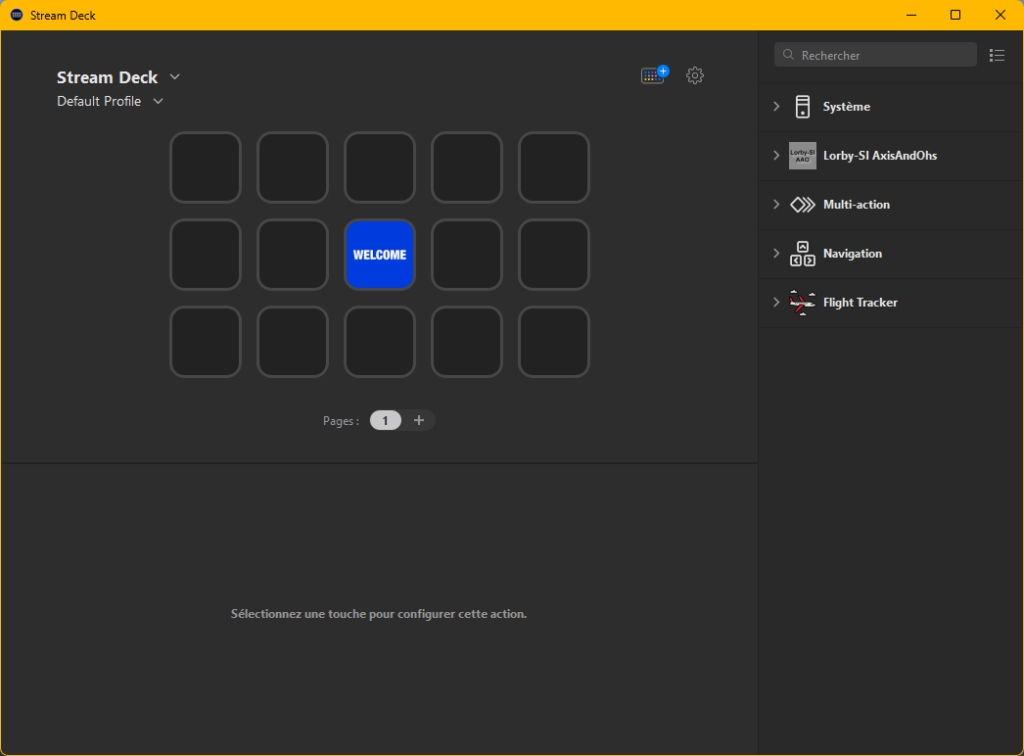
Puis paramétrer l'application Stream Deck comme suit :
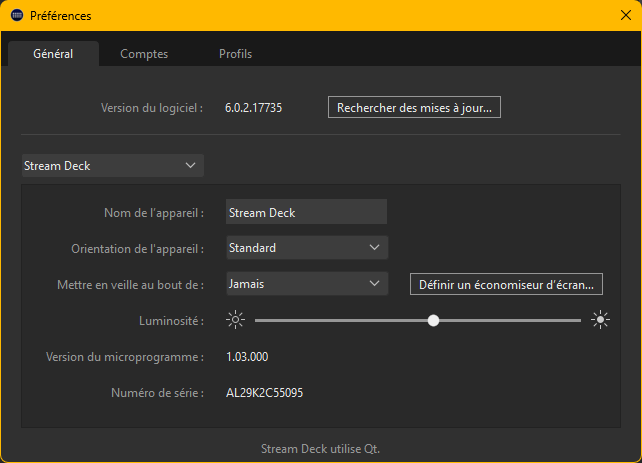 |
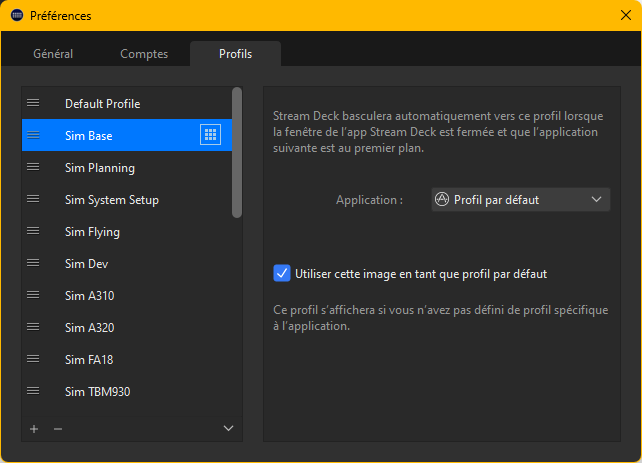 |
Actions du plugin AAO
Le plugin fournit des actions spécifiques pour la programmation du Stream Deck :
- Button : simule la pression d'un bouton du joystick.
- Toggle : définit 2 actions liées, pour passer d'un état à un autre. Il est aussi possible de recevoir un statut sur le succès de l'action.
- OnOff : définit 2 actions indépendantes.
- Event : envoie directement un évènement au simulateur.
- DualEvent : envoie directement 2 évènements indépendants au simulateur.
- TextGauge : affiche sur la touche, sous forme de texte, les valeurs d'une ou plusieurs variables du simulateur.
- SteamGauge : affiche une jauge graphique avec un élément rotatif. Du texte peut également être affiché.
- SliderGauge : fonctionne comme SteamGauge, mais le graphique est animé selon des axes X et Y au lieu d'une rotation.
Les versions récentes du plugin proposent aussi une action MultiGauge. Sa présence dans le menu du plugin sert d'indice que le plugin est à jour.
Choix de l'action selon le type de commande :
| Type de commande | Action conseillée |
|---|---|
| Interrupteur à deux états (feux, pompe, pitot) | Toggle ou OnOff, avec affichage de l'état si la variable est lisible |
| Levier à deux sens (hélice petit pas / grand pas, richesse) | DualEvent |
| Action ponctuelle (trim neutre, frein de parc, train) | Event |
| Fonction déjà définie dans un profil AAO (script, bouton) | Button |
| Affichage d'une valeur (trim, régime, pourcentage de richesse) | TextGauge |
Retour d'état
Les touches d'interrupteur doivent refléter l'état réel dans le simulateur. À valider appareil par appareil : la variable à lire varie, surtout pour les versions tierces, et un décalage entre la touche et le cockpit est possible.
Dépannage
| Symptôme | Pistes |
|---|---|
| Touches avec un « ? » jaune ou sans réaction | Mettre à jour AAO et le plugin ; vérifier la connexion à AAO ; vérifier que la Web API répond |
| AAO affiche « Waiting for SimConnect » | Vérifier que la version MSFS 2024 d'AAO est bien celle lancée ; lancer en Administrateur ; connecter manuellement |
| Profil importé en double | Supprimer l'ancien profil Stream Deck avant d'importer le nouveau |
| Le plugin n'apparaît pas dans AAO | Relancer l'application Stream Deck, puis AAO ; vérifier la fenêtre « Change Web API address » |
Organisation des pages
Avec la version 15 touches, l'organisation des pages est essentielle : le nombre de touches est limité par rapport au nombre de commandes.
Organisation globale
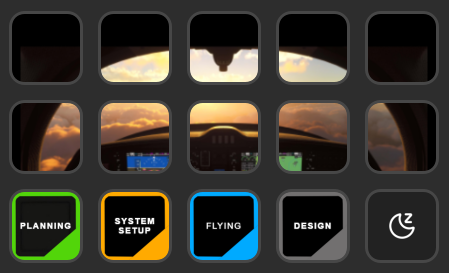 |
Les activités de base du Stream Deck sont les suivantes.
PLANNING
Planification des vols. Cette page renvoie essentiellement vers des sites Internet.
SYSTEM SETUP
Préparation du système. Elle regroupe les applications nécessaires à l'exécution d'un vol.
FLYING
Activité principale. L'écran principal attribue une touche par appareil, réparties sur plusieurs pages. Un profil Stream Deck par appareil est créé, appelé avec la touche correspondante.
Avec 33 appareils, trois pages de sélection suffisent, regroupées par usage :
| Page | Contenu | Appareils |
|---|---|---|
| 1 | Aviation générale | 11 (familles 1 et 2) |
| 2 | Turbopropulseurs, STOL et jets civils | 9 (familles 3 et 6) |
| 3 | Militaires anciens et actuels | 11 (familles 4 et 5) |
Choix de profil
La sélection du profil Stream Deck reste manuelle, via la page FLYING. Seul le profil AAO (HOTAS, palonnier, MIAP) bascule automatiquement selon l'appareil chargé.
DESIGN
Lancement des logiciels nécessaires à la création de scènes MSFS.
Organisation pour un appareil
La page d'un appareil se conçoit de manière pragmatique : si une manipulation pose problème en interaction directe dans le cockpit, elle reçoit une touche. Certains boutons et interrupteurs (ex : lumières) en reçoivent aussi.
Chaque profil d'appareil est créé en dupliquant le modèle de sa famille, puis en adaptant les touches. La grille fait 3 rangées de 5 touches, avec le même rôle pour chaque rangée dans toutes les familles, pour garder les réflexes.
| Rangée | Rôle | Critère |
|---|---|---|
| 1 (haut) | Phases critiques : train, frein de parc, trim neutre, pompe, feux d'atterrissage | Décollage / atterrissage |
| 2 (milieu) | Leviers difficiles d'accès : richesse, hélice, réchauffage carburateur, etc. | Inaccessible à la souris |
| 3 (bas) | Interrupteurs : feux et accessoires, plus une touche de page | Vrais interrupteurs |
La dernière touche de la rangée 3 ouvre la page 2 du profil.
Événements et LVars
Les touches sont décrites par fonction. L'évènement SimConnect ou la LVar à utiliser varie d'un appareil à l'autre, surtout pour les versions tierces. Les noms exacts se relèvent appareil par appareil avec les outils d'AAO.
Modèle famille 1 : GA VFR légère
Page 1
| 1 | 2 | 3 | 4 | 5 | |
|---|---|---|---|---|---|
| Rangée 1 | Train (si rétractable) | Frein de parc | Trim neutre (décollage) | Pompe carburant | Feux d'atterrissage |
| Rangée 2 | Richesse : plein riche | Richesse : pauvre | Hélice : petit pas | Hélice : grand pas | Réchauffage carburateur |
| Rangée 3 | Feux de navigation | Strobe | Anti-collision (beacon) | Feux de roulage | Page 2 |
Page 2
| 1 | 2 | 3 | 4 | 5 | |
|---|---|---|---|---|---|
| Rangée 1 | Master batterie | Alternateur | Pitot | Ident transpondeur | Retour page 1 |
| Rangée 2 | Démarreur | Éclairage cockpit | Dégivrage | Libre | Libre |
Selon l'appareil
Les touches « hélice » et « train » restent inactives sur les appareils à pas fixe et à train fixe.
Modèle famille 2 : GA performante / voltige
Même disposition que la famille 1, avec en plus, selon le modèle : pompe auxiliaire, turbo, injection. Sur le CAP 10, la rangée 2 est remplacée par : richesse plein riche, hélice, trim neutre, vue extérieure, vue cockpit.
Modèle famille 3 : turbopropulseurs / STOL
| 1 | 2 | 3 | 4 | 5 | |
|---|---|---|---|---|---|
| Rangée 1 | Train (si rétractable) | Frein de parc | Trim neutre | Pompe / boost carburant | Feux d'atterrissage |
| Rangée 2 | Hélice : petit pas | Hélice : grand pas | Condition : bas ralenti | Condition : haut ralenti | Inversion / bêta |
| Rangée 3 | Feux de navigation | Strobe | Anti-collision (beacon) | Feux de roulage | Page 2 |
Bimoteurs
Pour King Air et Twin Otter, un second jeu de touches par moteur est utile en cas de panne, en plus du levier commun du TWCS.
Modèle famille 4 : militaires anciens
| 1 | 2 | 3 | 4 | 5 | |
|---|---|---|---|---|---|
| Rangée 1 | Train | Frein de parc | Trim neutre | Verrouillage roulette de queue | Feux d'atterrissage |
| Rangée 2 | Verrière | Radiateurs / clapets | Surpresseur / supercharger | Crochet | Démarreur |
| Rangée 3 | Feux de navigation | Pitot | Pompe carburant | Éclairage cockpit | Page 2 |
Dépend de l'appareil
Chaque touche de rangée 2 n'est active que sur les appareils concernés (radiateurs : Spitfire, P-51 ; crochet : A-1). Les aérofreins du Vampire et du Hunter sont sur le TWCS.
La richesse, l'hélice et le trim sont gérés par les encodeurs du MIAP (voir MIAP PRO 24).
Modèle famille 5 : militaires actuels
| 1 | 2 | 3 | 4 | 5 | |
|---|---|---|---|---|---|
| Rangée 1 | Train | Frein de parc | Trim neutre | Crosse d'appontage | Feux d'atterrissage |
| Rangée 2 | Verrière | Armement : master arm | Contre-mesures | Éclairage cockpit | Libre |
| Rangée 3 | Feux de navigation | Strobe | Éclairage formation | Pitot | Page 2 |
Fonctions armement
Les touches d'armement et de contre-mesures n'ont d'effet que si l'appareil (en particulier les versions tierces) expose ces commandes.
Modèle famille 6 : jets civils
Profil minimal : train et frein de parc en rangée 1, feux en rangée 3. Le pilote automatique se règle avec le MIAP, les spoilers avec le TWCS.
Profils communautaires
De nombreux profils Stream Deck et scripts AAO sont publiés sur flightsim.to, dont certains pour MSFS 2024 en 15 touches (5×3). La plupart ciblent toutefois les modèles XL ou Plus et dépendent d'appareils précis.
Utilisation
Les utiliser comme source d'inspiration (noms d'évènements, LVars, icônes) plutôt que comme profils définitifs : la logique de répartition des rangées de cette page ne correspond pas à celle de ces profils.
Mise en place
- Logiciels : installer l'application Stream Deck, AAO (version MSFS 2024), le plugin AAO et le pack d'icônes.
- AAO : activer Connect automatically, lancer en Administrateur, vérifier que le plugin apparaît dans la fenêtre de la Web API.
- Pages de base : créer PLANNING, SYSTEM SETUP, FLYING et DESIGN.
- Modèle
GA-Legere: créer les pages 1 et 2, tester sur le Cessna 172, puis en faire le profil du premier appareil. - Autres familles : dupliquer et adapter, une famille à la fois.
- Surcharges : traiter les appareils tiers un par un (LVars spécifiques).
Points ouverts
- Évènements ou LVars de chaque touche, appareil par appareil.
- Appareils tiers nécessitant une surcharge (F/A-18, F-35, Hawk, A320, A380).
- Retour d'état des interrupteurs (Toggle, OnOff ou gauges selon la variable disponible).
- Remplacer les captures d'écran de 2023 par des captures de l'application Stream Deck actuelle.
- Confirmer le statut de Flight Tracker et de FlightDeck sous MSFS 2024, ou retirer ces alternatives.
- Touches « Libre » à attribuer à l'usage.